
Pantalla negra Asus no enciende: ¿se ha roto o es el sistema?
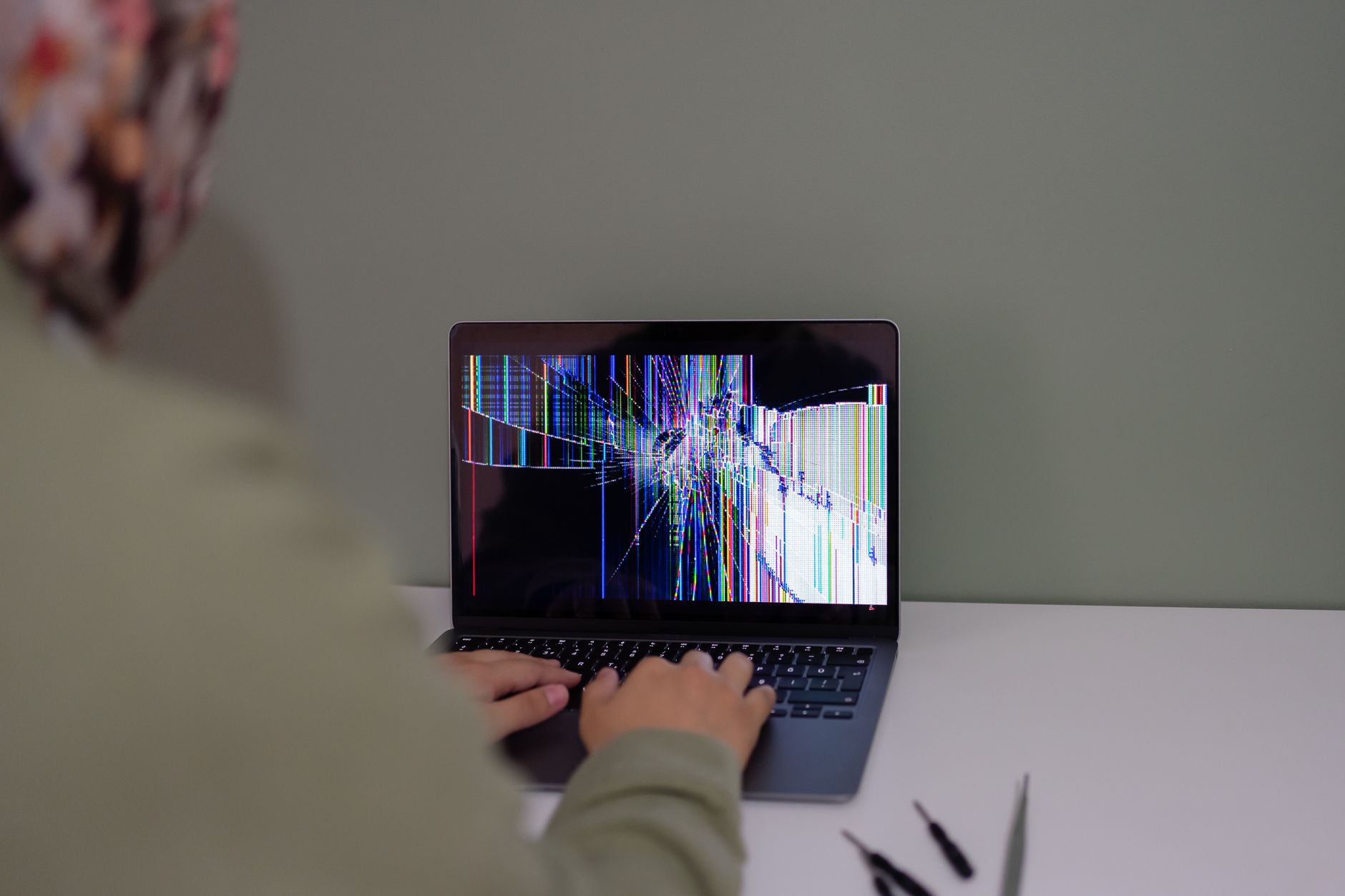
Cuando te encuentras con una pantalla negra asus no enciende, lo primero que suele asaltar es el miedo a haber perdido para siempre tus fotos, documentos o partidas guardadas, pero la realidad es que en muchas ocasiones el equipo sigue funcionando perfectamente y solo falla la parte encargada de mostrar la imagen. Este artículo está pensado para ayudarte a entender qué ocurre realmente sin necesidad de conocimientos técnicos profundos, diferenciando entre un problema visual temporal y una avería más grave, con el objetivo de que recuperes la tranquilidad sobre tus datos antes de tomar cualquier decisión.
A lo largo de estas líneas te explicaremos cómo identificar si tu ordenador Asus está simplemente desconectado del monitor o si necesita atención especializada, ahorrándote tiempo y evitando errores comunes al intentar solucionarlo por tu cuenta. Aprenderás a realizar comprobaciones sencillas que te permitirán descartar fallos menores y decidir con claridad cuándo es el momento adecuado de acudir a un servicio técnico en Madrid, asegurando que tus archivos estén seguros mientras se resuelve la incidencia.
¿Qué significa cuando tu Asus se queda en negro?
Cuando tu portátil o ordenador Asus se queda con la pantalla en negro, lo primero es mantener la calma y entender que esto no significa necesariamente que el equipo haya dejado de funcionar por completo. A menudo, el problema reside únicamente en la parte visual, como si fuera una ventana empañada que impide ver lo que hay dentro, mientras que el cerebro del ordenador sigue trabajando a fondo. Es muy probable que tus fotos, documentos y archivos importantes sigan perfectamente intactos en el disco duro, ya que este componente guarda la información independientemente de si la pantalla muestra imagen o no. Esta distinción es clave para evitar preocupaciones innecesarias sobre la pérdida de datos antes de haber realizado una comprobación básica.
Antes de pensar en una reparación costosa o asumir lo peor, es útil distinguir si el equipo está realmente apagado o si simplemente no proyecta la imagen. Puedes observar si las luces indicadoras del teclado siguen encendidas o si escuchas el sonido de los ventiladores girando; estos son signos claros de que el sistema sigue activo aunque no veas nada en la pantalla. Si tu Asus tiene un puerto para conectar un monitor externo, probarlo puede ser la solución más rápida: al ver la imagen en otra pantalla, confirmarás que el fallo es solo de visualización y no del ordenador en sí.
En resumen, una pantalla negra suele ser un aviso de que algo falla en la conexión entre el procesador y el panel, pero no implica que todo esté perdido. Al identificar si el equipo responde a los toques o muestra signos de vida, podrás descartar fallos graves y centrarte en soluciones más sencillas. Recuerda que, aunque la pantalla sea la única forma de interactuar con tu ordenador, su fallo no borra nada de lo que has guardado, por lo que es fundamental verificar el estado real del equipo antes de tomar cualquier decisión sobre su reparación o sustitución.
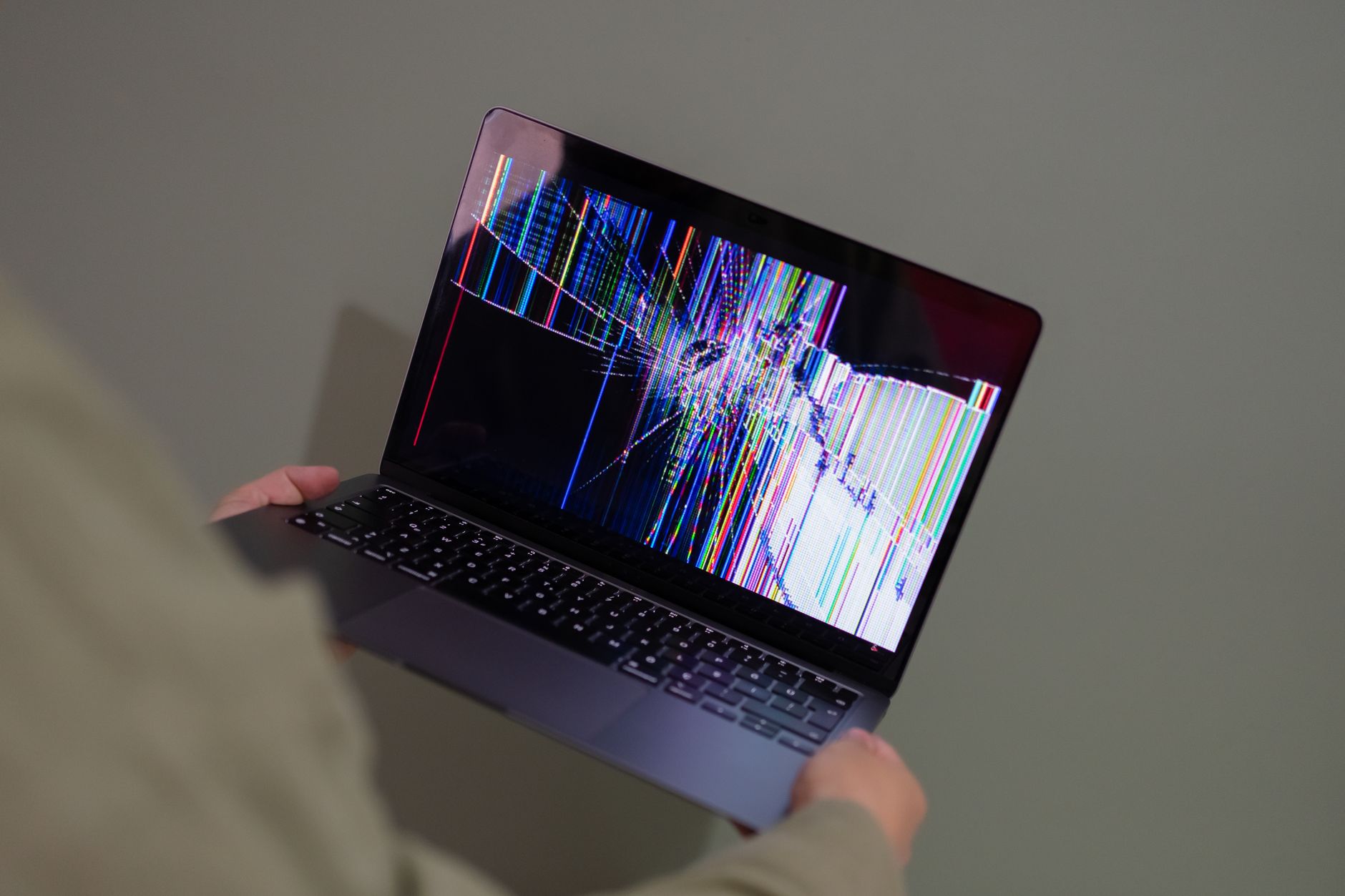
Foto: Beyzanur K. en Pexels
Causas más frecuentes de este problema
Cuando tu ordenador Asus se queda con la pantalla en negro y parece no encender, lo primero es saber que, en muchas ocasiones, el equipo sigue funcionando correctamente por dentro. Es muy probable que el problema sea solo de visualización: la imagen no llega a la pantalla porque hay un fallo en el panel mismo o en el cable flexible que conecta la imagen con el resto del equipo. Piensa en esto como si tuvieras una televisión encendida pero sin señal; el cerebro del ordenador trabaja, tus archivos y programas están seguros, pero simplemente no puedes verlos. Esta distinción es clave para tranquilizarte: lo más habitual es que no se haya perdido nada de lo que guardaste, sino que la ventana por la que ves todo ha dejado de funcionar.
En otros casos, el sistema operativo arranca sin problemas, pero algo en la configuración impide que envíe la señal al monitor integrado. Esto suele pasar tras una actualización reciente o un cambio en las opciones de pantalla. Si tienes un portátil de la gama gaming ROG o TUF, también es común que la tarjeta gráfica se proteja por sobrecalentamiento; si ha estado trabajando mucho tiempo a tope, puede dejar de enviar imagen temporalmente hasta que baje la temperatura.
Para entender mejor qué está ocurriendo sin abrir nada, puedes revisar estas posibilidades habituales:
- Fallo en el panel o cable: La pantalla se ha dañado físicamente o el conector interno se ha soltado, impidiendo que se vea cualquier cosa aunque el equipo esté encendido.
- Problema de configuración del sistema: El ordenador está activo pero no muestra la imagen en la pantalla principal por un error de software o una actualización fallida.
- Sobrecalentamiento de componentes: En modelos potentes, el calor excesivo hace que la gráfica se apague momentáneamente como medida de seguridad para evitar daños mayores.
En todos estos escenarios, lo importante es recordar que tus datos suelen estar intactos mientras no haya un fallo grave en el disco duro, por lo que no hay que entrar en pánico antes de intentar una comprobación sencilla con un monitor externo.
Qué puedes comprobar tú mismo sin abrir el equipo
Antes de entrar en pánico por la idea de perder tus fotos o documentos, respira hondo: cuando tu Asus se queda con una pantalla negra, lo más habitual es que el ordenador siga funcionando perfectamente detrás del cristal negro. El problema suele ser solo visual, como si fuera un fallo en la ventana por donde miras, mientras que todo lo importante sigue a salvo dentro de la máquina. Para comprobarlo sin necesidad de abrir nada ni tocar componentes internos, puedes conectar tu portátil a un televisor o monitor externo mediante un cable HDMI. Si al hacerlo aparece la imagen en la pantalla grande, has dado con el diagnóstico: tu equipo está bien y tus archivos están seguros, siendo solo la pantalla del portátil la que necesita atención.
También puedes hacer una comprobación rápida escuchando atentamente los sonidos de tu equipo o fijándote en las luces indicadoras. Si notas que los ventiladores giran suavemente o ves parpadear alguna luz de actividad, es señal clara de que el sistema está encendido y trabajando, aunque no puedas verlo. Además, prueba a pulsar la combinación de teclas que cambia la salida de vídeo, una función que muchos portátiles tienen para mostrar la imagen en otro lugar sin necesidad de herramientas extra. Si tras estos pasos sencillos sigues viendo negro en ambos lados, es probable que el problema sea más profundo y requiera un diagnóstico profesional, pero al menos habrás descartado lo básico con tranquilidad.
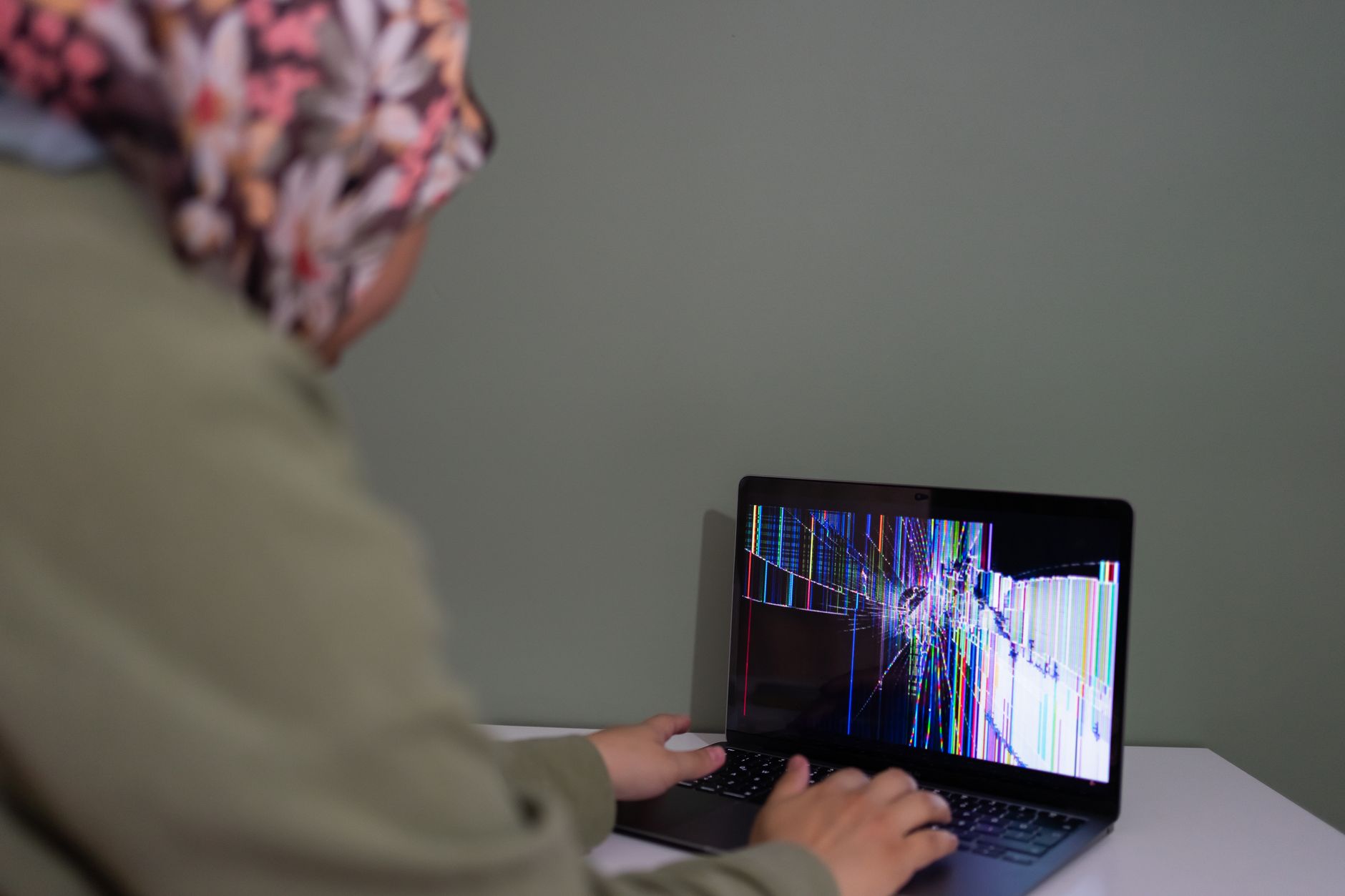
Foto: Beyzanur K. en Pexels
Cuándo es momento de acudir a un servicio técnico
Hay momentos en los que lo más sensato es dejar el equipo en manos de expertos, especialmente si has probado a conectar un monitor externo y este tampoco muestra imagen alguna, o si el ordenador no emite ni luces ni sonidos al pulsar el botón de encendido. Estas señales suelen indicar un fallo interno más profundo que requiere un diagnóstico preciso para evitar empeorar la situación. Si además notas que tu portátil se apaga repentinamente tras varios intentos de arranque, o sospechas que la pantalla ha sufrido algún golpe físico visible, es el momento ideal de acudir a un servicio técnico especializado en equipos Asus. Intentar forzar el encendido en estas condiciones podría dañar componentes adicionales innecesariamente.
En nuestro centro entendemos perfectamente que, ante una pantalla negra asus no enciende, lo que más preocupa a menudo no es la máquina en sí, sino la seguridad de tus fotos, documentos y archivos guardados. Por eso, antes de proceder con cualquier reparación de hardware, nuestra prioridad absoluta es verificar la integridad de tus datos. En muchos casos, el ordenador sigue funcionando correctamente por dentro y el problema es solo visual; al conectarlo a un sistema externo o revisar su estado interno, podemos recuperar tu información sin riesgo mientras solucionamos el fallo de visualización.
Llevar tu equipo a reparar no significa necesariamente que vaya a costar mucho o tardar días; depende totalmente de qué haya fallado. Un técnico podrá determinar si es necesario cambiar la pantalla, revisar la placa gráfica o simplemente ajustar una conexión suelta. Si tras tus comprobaciones básicas el problema persiste, lo mejor es confiar en profesionales que sepan distinguir entre un fallo del sistema operativo y un daño físico real. Así evitas perder tiempo probando soluciones que no funcionan y te aseguras de que tu equipo vuelva a estar operativo con la tranquilidad de saber que tus archivos están a salvo.
Ante una pantalla negra en tu Asus, lo esencial es distinguir si el fallo es del sistema o del hardware mediante comprobaciones sencillas antes de alarmarse. Recuerda que tus archivos suelen estar seguros aunque la imagen no aparezca, y muchas veces el problema tiene solución sin necesidad de reparaciones complejas. Si tras revisar los pasos básicos el equipo sigue sin dar señales, lo más prudente es acudir a un servicio técnico especializado para un diagnóstico preciso y evitar daños mayores en tu ordenador.
Si tu Asus tiene algún síntoma parecido, cuéntanoslo por WhatsApp o llama al 918 29 46 56 — el diagnóstico es gratuito y sin compromiso.