
¿Cómo reparar errores de arranque en un ASUS Tuf Gaming?

Como trabajador de EasyTech®, sé lo frustrante que puede ser enfrentar errores de arranque en un portátil ASUS Tuf Gaming. Estos dispositivos, diseñados para ofrecer un alto rendimiento, pueden experimentar problemas que impiden que el sistema operativo se inicie correctamente. En este artículo, te guiaré a través de un proceso detallado para reparar errores de arranque en un portátil ASUS Tuf Gaming, ayudándote a solucionar estos inconvenientes de manera efectiva.
Causas Comunes de Errores de Arranque
Antes de abordar las soluciones, es fundamental identificar las posibles causas de los errores de arranque en tu portátil. Algunas de las razones más comunes son:
1. Fallas de Hardware
Los problemas de hardware son una de las causas principales de los errores de arranque. Componentes como el disco duro o la RAM pueden fallar, lo que impide que el sistema operativo se cargue correctamente. Esto puede ser resultado de un desgaste natural, un golpe o una mala conexión.
2. Problemas con el Sistema Operativo
Archivos del sistema dañados o configuraciones incorrectas también pueden ocasionar que el sistema no inicie. Esto puede suceder por actualizaciones fallidas o un cierre inesperado del sistema.
3. Actualizaciones Fallidas
Las actualizaciones del sistema operativo son esenciales para el rendimiento y la seguridad. Sin embargo, a veces, estas actualizaciones pueden no instalarse correctamente, lo que puede resultar en un fallo de arranque.
Servicio Técnico Especializado en Asus


4. Virus o Malware
Las infecciones de software malicioso pueden interferir con el proceso de inicio. Un virus puede modificar archivos del sistema o alterar configuraciones críticas, haciendo que el sistema no arranque.
Diagnóstico Inicial
Realizar un diagnóstico inicial es clave para identificar la naturaleza del problema. Aquí hay algunos pasos que puedes seguir:
1. Revisa las Conexiones
Asegúrate de que todos los cables estén correctamente conectados y que el portátil tenga suficiente carga. A veces, un simple problema de conexión puede causar errores de arranque.
2. Escucha los Sonidos
Presta atención a cualquier pitido o sonido inusual al encender el portátil. Los pitidos pueden indicar problemas específicos de hardware, como fallas en la RAM o el disco duro.
3. Observa la Pantalla
Anota cualquier mensaje de error que aparezca. Estos mensajes pueden ser clave para identificar el problema subyacente y son útiles si decides buscar ayuda técnica.
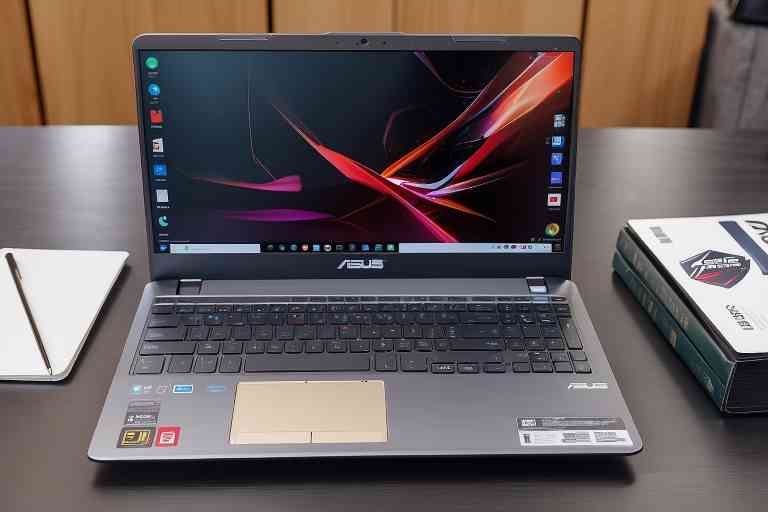
Pasos para reparar errores de arranque en un ASUS Tuf Gaming
1. Iniciar en Modo Seguro
Iniciar tu portátil en Modo Seguro es un paso esencial en la solución de problemas. Este modo carga solo los controladores esenciales, lo que te permite diagnosticar problemas sin interferencias de software.
Pasos para iniciar en Modo Seguro:
- Enciende el portátil y presiona repetidamente la tecla F8 o Shift + F8 antes de que aparezca el logotipo de Windows.
- Selecciona «Modo Seguro» en el menú que aparece.
Si logras acceder al Modo Seguro, puedes realizar un escaneo en busca de malware o desinstalar programas que puedan estar causando conflictos.
2. Usar la Herramienta de Reparación del Sistema
Si no puedes acceder al Modo Seguro, la herramienta de reparación del sistema es tu siguiente mejor opción.
Pasos:
- Inserta un medio de instalación de Windows (USB o DVD).
- Arranca desde el medio y selecciona «Reparar el equipo».
- Ve a «Solucionar problemas» y luego a «Símbolo del sistema».
- Escribe
bootrec /fixmbry presiona Enter. - Luego, escribe
bootrec /fixbooty presiona Enter.
Estos comandos restaurarán el cargador de arranque de Windows, lo que puede resolver muchos problemas de arranque.
3. Comprobar el Disco Duro
Si los pasos anteriores no han resuelto el problema, es hora de verificar el estado del disco duro.
Pasos:
- Inicia el portátil desde un medio de instalación de Windows.
- Selecciona «Reparar el equipo».
- Abre el «Símbolo del sistema» y ejecuta el comando
chkdsk /f /r C:.
Este comando escaneará el disco en busca de errores y, si encuentra alguno, intentará repararlos. Un disco duro dañado es una de las causas más comunes de los errores de arranque.
4. Reinstalar el Sistema Operativo
Si tras intentar los pasos anteriores el problema persiste, reinstalar el sistema operativo puede ser la solución.
Pasos para reinstalar:
- Inserta el medio de instalación de Windows y arranca desde él.
- Selecciona «Instalar ahora» y sigue las instrucciones en pantalla.
- Opta por la opción de «Instalación personalizada» para formatear la unidad y eliminar archivos problemáticos.
Este proceso eliminará todos los datos en la unidad, así que asegúrate de hacer copias de seguridad de tus archivos importantes.
5. Reemplazo de Hardware
Si después de todos estos pasos tu portátil sigue sin arrancar, podría ser un signo de un fallo de hardware. En este caso, te recomendamos que lleves tu portátil a un servicio técnico especializado. Ellos pueden realizar un diagnóstico más profundo y, si es necesario, reemplazar componentes dañados como el disco duro o la memoria RAM.
Prevención de Errores de Arranque
La prevención es la mejor estrategia para evitar errores de arranque en tu portátil ASUS Tuf Gaming. Aquí hay algunos consejos útiles:
1. Mantén el Software Actualizado
Asegúrate de que tu sistema operativo y tus controladores estén siempre actualizados. Las actualizaciones incluyen parches de seguridad y correcciones de errores que pueden mejorar la estabilidad de tu sistema.
2. Realiza Copias de Seguridad Regularmente
Utiliza servicios en la nube o discos duros externos para proteger tus datos. Las copias de seguridad son esenciales en caso de que necesites reinstalar el sistema operativo.
3. Instala un Buen Antivirus
Proteger tu portátil de malware puede prevenir muchos problemas de arranque. Asegúrate de tener un antivirus confiable y realiza escaneos regularmente.
Conclusión
Reparar errores de arranque en un portátil ASUS Tuf Gaming puede ser un proceso desafiante, pero con un enfoque metódico y las herramientas adecuadas, puedes resolver muchos de los problemas más comunes. Desde iniciar en Modo Seguro hasta realizar una reinstalación del sistema operativo, cada paso que sigas te acercará más a tener tu portátil funcionando de nuevo. Si no te sientes cómodo realizando estos procedimientos, siempre puedes acudir a EasyTech® para recibir asistencia profesional. Mantener tu portátil en buen estado no solo mejorará tu experiencia de usuario, sino que también prolongará la vida útil de tu equipo.
¿Qué servicio estás buscando?
Dr. Recovery Data – Recuperación de datos Apple Mac. Servicio rápido y eficiente. https://recuperaciondatosmacbookproairimacmini.com.es/
NvidiaTech – Reparación de ordenadores. Soluciones tecnológicas confiables y profesionales. https://reparaciondeordenadores.com.es/
Meditech – Soluciones a medida para equipos Medion. Entra a https://123pcsolutions.com.es/ y descubre cómo te podemos ayudar.
RazerTech – Accesorios y reparaciones para equipos Razer. Si necesitas ayuda, entra en https://tecnicoinformatico.com.es/ ¡Estamos a tu disposición!
ConnectmadridLG – Servicio técnico especializado para equipos LG. Ingresa en https://techlg.com.es/ para más detalles.
Big Repair – Confía en nosotros para la reparación de tu dispositivo Huawei. Visita https://pc112.com.es/ y recupera su rendimiento.
GigaTechnology – Expertos en reparación de dispositivos Gigabyte. Encuentra nuestra oferta en https://gigatecnology.com.es/ y resuelve tus problemas.
Don Cargador – Cargadores para portátiles de todas las marcas. Visita nuestra web https://cargadordeportatil.es/ y encuentra el cargador que necesitas.
Destaca en línea con 001Web.es. Potencia tu presencia digital. Diseño web y gráfico. ¡Descubre más ahora! https://001web.es/
¡Visita Kelatos y recupera tus datos perdidos hoy mismo! https://kelatos.com/
Para el alquiler de ordenadores de alta calidad, visita Alquiler de Ordenadores. http://alquilerordenadoresmadrid.es/