
¿Cómo reparar un puerto USB que no funciona en ASUS TUF Gaming?
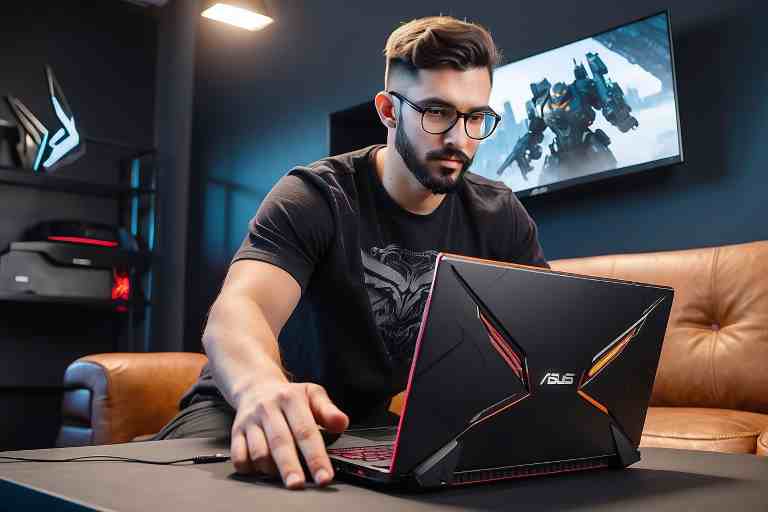
Si eres un entusiasta de los videojuegos y utilizas un ASUS TUF Gaming, es posible que en algún momento te enfrentes al problema de un puerto USB que no funciona. Este inconveniente puede ser frustrante, especialmente cuando necesitas conectar tus dispositivos para disfrutar de una experiencia de juego fluida. En este artículo, como parte del equipo de Asus Tech®, te guiaré a través de los pasos necesarios para reparar un puerto USB que no funciona en tu ASUS TUF Gaming.
EasyTech | Servicio Técnico para productos marca Asus, reparación
- Dirección: Calle Joaquín María López 26 local Metro Islas Filipinas Madrid
- Puntos de Referencia: Metro Línea 7 Islas Filipinas, Línea 2 Canal, Línea 6 y 3 Moncloa, estamos entre Calle Guzmán El Bueno y Cea Bermúdez
- Teléfono: +34 918 29 46 56
- Horario: Lunes a Viernes de 10:00 a 18:00 horas
Primero, es fundamental verificar si el problema es físico o de software. Asegúrate de que el dispositivo que intentas conectar esté en buen estado y prueba con otros puertos USB. Si el problema persiste, revisaremos la configuración del sistema operativo y los controladores. A veces, una simple actualización de los controladores puede resolver el problema. Si eso no funciona, exploraremos opciones más avanzadas, como la revisión de la BIOS y la configuración del hardware. Con estos pasos, podrás restaurar la funcionalidad de tu puerto USB y seguir disfrutando de tus juegos sin interrupciones.
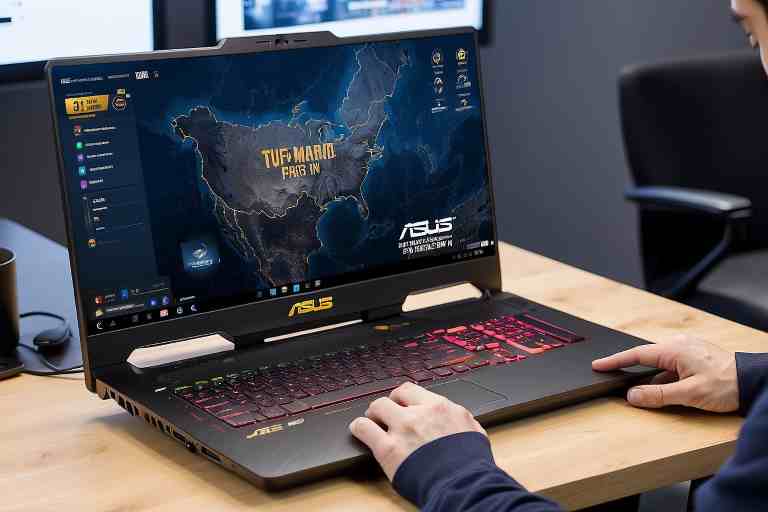
Paso a paso para reparar un puerto USB que no funciona en ASUS TUF Gaming: Soluciones efectivas y sencillas
Si eres un usuario de ASUS TUF Gaming y te has encontrado con un puerto USB que no funciona, no te preocupes. Aquí te explicamos cómo reparar un puerto USB que no funciona en tu ASUS TUF Gaming, paso a paso.
Primero, verifica si el problema es físico. Asegúrate de que no haya suciedad o polvo en el puerto USB. Utiliza aire comprimido para limpiar el puerto suavemente.
Si el puerto sigue sin funcionar, el siguiente paso es comprobar los controladores. Ve al Administrador de dispositivos en Windows, busca la sección de «Controladores de bus serie universal» y actualiza los controladores de USB. A veces, un simple problema de software puede causar que el puerto no funcione.
Si después de actualizar los controladores el puerto USB aún no responde, intenta reiniciar tu computadora. A veces, un reinicio puede resolver problemas temporales.
Si el problema persiste, considera realizar un diagnóstico de hardware. ASUS ofrece herramientas de diagnóstico que pueden ayudarte a identificar si hay un problema físico con el puerto.
Finalmente, si ninguna de estas soluciones funciona, puede ser necesario contactar al soporte técnico de ASUS para obtener asistencia adicional. Recuerda que un puerto USB que no funciona puede ser frustrante, pero con estos pasos, puedes intentar solucionarlo tú mismo.
Conclusiones
En conclusión, reparar un puerto USB que no funciona en tu ASUS TUF Gaming puede parecer un desafío, pero con los pasos adecuados, puedes resolver este problema de manera efectiva. Primero, asegúrate de verificar las conexiones físicas y limpiar el puerto USB para eliminar cualquier suciedad o residuo que pueda estar interfiriendo. Si el problema persiste, revisa la configuración del sistema y actualiza los controladores de USB desde el Administrador de dispositivos. También es recomendable realizar un diagnóstico de hardware para identificar si hay fallos en la placa base o en el propio puerto. Recuerda que, como parte de la familia ASUS Tech®, estamos comprometidos a ofrecerte soluciones efectivas para que puedas disfrutar de tu experiencia de juego sin interrupciones. Si después de seguir estos pasos el puerto USB sigue sin funcionar, no dudes en contactar a nuestro servicio de soporte técnico para obtener asistencia profesional. Mantente siempre al tanto de las actualizaciones y cuida tu equipo para prolongar su vida útil.
¿Qué servicio estás buscando?
DysonTech – ¡Reparación de productos Dyson! https://www.dysontech.com.es/
TechMac – Si tu Mac falla, no dudes en visitar https://comorepararmimac.es/. ¡Te lo solucionamos!
¡Preserva tus recuerdos con ConvertVideo! Digitalizamos cintas VHS, BETA, 8MM a DVD, CD, MP3, MP4. conversioncintasvhsadigital.com.es
Tech4you – ¿Problemas con tu equipo HP? Entra en https://tech4you.es/ y déjalo en manos de profesionales.
MsiTech – Repará tu MSI con los mejores. Ingresa a https://www.fixyourpc.es/ para conocer más.
EasyTech – Asus y su servicio técnico confiable y eficiente. Entra en https://easy-tech.es/ para más detalles.
DellTech – Problemas con tu ordenador Dell? En https://informaticosmoncloa.com.es/ tenemos la solución.
LenovoTech – Descubre los servicios de reparación Lenovo más avanzados. Visita https://thinkcentre.es/ para más información.
PC4You – Repara tu ordenador con la máxima garantía. Ingresa en https://reparaciondeordenadoresportatiles.com/ y comprueba por qué.
Surface Labs – Repara tu Surface en tiempo récord. Visita https://surface-reparacion-servicio-tecnico.info/ y descubre cómo.
StartMonitor – Reparación profesional de monitores. Visita https://reparaciondemonitores.com.es/ y garantiza una visualización impecable.
Para el alquiler de ordenadores de alta calidad, visita Alquiler de Ordenadores. http://alquilerordenadoresmadrid.es/
Reciclaje de Ordenadores – Recicla tu ordenador portátil o de sobremesa y destruye documentos y datos personales digitales con total seguridad con https://reciclajedeordenadores.com.es/
NvidiaTech – Reparación de ordenadores. Soluciones tecnológicas confiables y profesionales. https://reparaciondeordenadores.com.es/
¡Visita Kelatos y recupera tus datos perdidos hoy mismo! https://kelatos.com/
Don Cargador – Cargadores para portátiles de todas las marcas. Visita nuestra web https://cargadordeportatil.es/ y encuentra el cargador que necesitas.
ToshibaTech – Reparación y mantenimiento de equipos Toshiba. Visita https://www.hpexpert.es/ y déjalo en manos de expertos.
HuaweiTech – Reparación y mantenimiento de ordenadores portátiles, tabletas y teléfonos móviles Huawei. Visita https://pc112.com.es/
XiaomiTech – Reparación y mantenimiento de ordenadores portátiles, tabletas, teléfonos móviles y robot aspirador Xiaomi. Visita https://robotlimpieza.com.es/
AcerTech – No dejes que tu portátil Acer te detenga. Repáralo en https://reparaciondeportatiles.com.es/ ¡Contáctanos!