
Cómo solucionar: Aura Sync no detecta el teclado de laptop ASUS
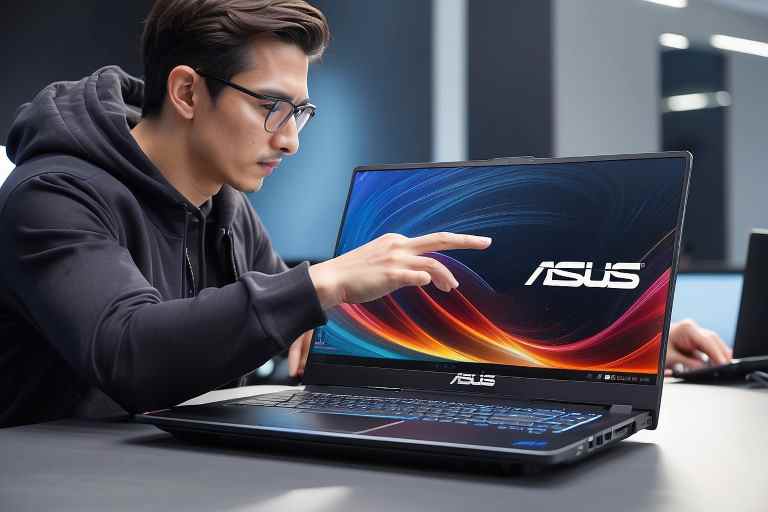
La iluminación personalizada del teclado es una característica popular en las laptops ASUS que puede darle a tu dispositivo un toque de estilo y personalidad. Sin embargo, si el software de Aura Sync no detecta el teclado ASUS, también lo hace inoperable. Si te encuentras en esta situación, no te desesperes. EasyTech, especialistas en ASUS, está aquí para ayudarte. A continuación, te presentamos algunas soluciones y consejos efectivos para resolver el problema de que Aura Sync no detecte tu teclado ASUS.
Soluciones
Servicio Técnico Especializado en Asus


Primero, es importante identificar la causa principal del problema. A menudo, el problema radica en el software o las conexiones físicas. Con esto en mente, pruebe estas soluciones para solucionar el problema:
- Asegúrate de que Aura Sync esté actualizado: Antes de profundizar en el problema, primero confirma que la versión de Aura Sync en tu laptop ASUS sea la más reciente. Si no lo es, descarga la última versión desde el sitio web oficial de ASUS. Una vez descargada, ejecuta el archivo y sigue las instrucciones para instalar la versión actualizada.
- Verifica la conexión física: Verifica que tu teclado ASUS esté correctamente conectado a tu laptop. Comprueba los cables y los puertos de conexión entre el teclado y la laptop. Asegúrate de que los cables estén bien insertados en los puertos correspondientes. Si el teclado tiene una conexión inalámbrica, asegúrate de que los dispositivos estén emparejados correctamente.
- Comprueba la configuración de Aura Sync: A veces, puede ser que la configuración de Aura Sync se haya modificado accidentalmente, lo que impide que detecte el teclado ASUS. Abre Aura Sync, verifica los ajustes y configuración para garantizar que todo esté correcto. Asegúrate de que el teclado ASUS esté seleccionado para la sincronización de la iluminación.
- Reinicia la laptop ASUS: Si después de realizar las anteriores soluciones el problema persiste, reinicia tu laptop ASUS. Esto puede ser suficiente para restablecer cualquier configuración predeterminada que pueda ser la responsable del problema.
- Desinstala y reinstala Aura Sync: Si ninguna de las opciones anteriores funciona, intenta desinstalar y reinstalar Aura Sync. Para hacer esto, dirígete al panel de control de Windows, encuentra Aura Sync y desinstálalo. Una vez que hayas desinstalado el software, descarga e instala una versión actualizada.
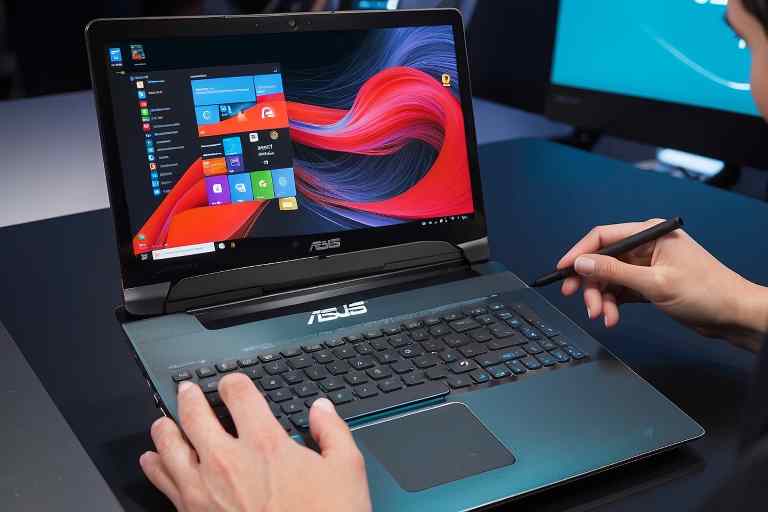
Consejos
Además de las soluciones antes mencionadas, aquí hay algunos consejos adicionales que podrían ayudarte a resolver el problema.
- Limpia los puertos físicos del teclado ASUS: En algunas ocasiones, la acumulación de polvo y suciedad en los puertos físicos del teclado ASUS puede afectar la transferencia de datos y errores en la detección. Con un poco de aire comprimido o un hisopo de limpieza puede limpiar los puertos y solucionar el problema.
- Prueba en otra laptop: Si dispones de otra laptop ASUS compatible, prueba conectar el teclado en este dispositivo. Si el dispositivo reconoce el teclado correctamente, es más probable que el problema sea con el primer dispositivo.
- Comunícate con la asistencia técnica de ASUS: Si el problema continúa después de seguir estas soluciones y consejos, es posible que necesites la ayuda de un profesional. Ponte en contacto con el servicio de asistencia técnica de ASUS, explica el problema y proporciona los detalles necesarios para que puedan ayudarte. El equipo de EasyTech, especialistas en ASUS, puede ofrecerte toda la orientación y soporte que necesitas para solucionar este tipo de problemas.
A continuación, te presento 6 conclusiones que puedes tomar respecto al problema de que Aura Sync no detecte el teclado de tu laptop ASUS:
- La verificación de la conexión física es un paso clave, ya que los cables y la conexión inalámbrica pueden ser la causa del problema.
- Si resientes este problema, sería ideal que verifiques la versión de Aura Sync que has descargado y confirmes que es la última.
- Comprobar la configuración de Aura Sync también es una buena práctica en estos casos, ya que puede haberse cambiado accidentalmente.
- Reiniciar el dispositivo o intentar desinstalar y reinstalar Aura Sync son opciones que pueden solucionar el problema de que Aura Sync no detecte el teclado ASUS.
- Las técnicas de limpieza pueden ser útiles, especialmente si la acumulación de polvo y suciedad en los puertos físicos del teclado ASUS es el problema.
- En último caso, no dudes en contactar con el servicio de atención al cliente de ASUS para obtener ayuda adicional y asegúrate de que tu dispositivo esté siempre en perfecto estado.
Con estas soluciones y consejos específicos de EasyTech, puedes solucionar el problema de que Aura Sync no detecte tu teclado ASUS fácil y rápidamente. Como siempre, asegúrate de seguir los pasos de solución y consejos uno por uno y, si todavía tienes algún problema, comunícate con el soporte técnico de ASUS. Esperamos que esta guía te haya ayudado a resolver tu problema. Recuerda, EasyTech, especialistas en ASUS, está aquí para ayudarte en cualquier momento para garantizar que tus dispositivos ASUS funcionen correctamente.

¿Qué servicio estás buscando?
Game Fix – Reparación de consolas de videojuegos https://gamefix.com.es/
Reciclaje de Ordenadores – Recicla tu ordenador portátil o de sobremesa y destruye documentos y datos personales digitales con total seguridad con https://reciclajedeordenadores.com.es/
DellTech – Problemas con tu ordenador Dell? En https://informaticosmoncloa.com.es/ tenemos la solución.
TechMac – Si tu Mac falla, no dudes en visitar https://comorepararmimac.es/. ¡Te lo solucionamos!
Surface Labs – Repara tu Surface en tiempo récord. Visita https://surface-reparacion-servicio-tecnico.info/ y descubre cómo.
MsiTech – Repará tu MSI con los mejores. Ingresa a https://www.fixyourpc.es/
CaptivaTech – Repara tu ordenador con la máxima garantía. Ingresa en https://reparaciondeordenadoresportatiles.com/ y comprueba por qué.
¡Preserva tus recuerdos con ConvertVideo! Digitalizamos cintas VHS, BETA, 8MM a DVD, CD, MP3, MP4. conversioncintasvhsadigital.com.es
LenovoTech – Descubre los servicios de reparación Lenovo más avanzados. Visita https://thinkcentre.es/ para más información.
ToshibaTech – Reparación y mantenimiento de equipos Toshiba. Visita https://www.hpexpert.es/ y déjalo en manos de expertos.
Dynapoint – Soluciona tus problemas con equipos Dynabook. Accede a https://informaticoschamberi.com.es/ para más información.
AcerTech – No dejes que tu portátil Acer te detenga. Repáralo en https://reparaciondeportatiles.com.es/ ¡Contáctanos!

