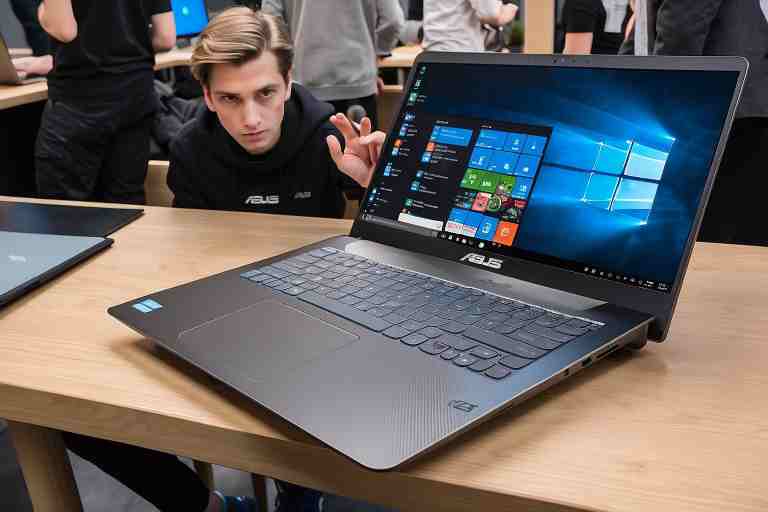
¿Cómo solucionar problema de la pantalla en negro en mi ASUS?

En EasyTech®, entendemos lo frustrante que puede resultar encontrarse con la pantalla en negro en tu ordenador ASUS. Este problema es común y puede surgir debido a una variedad de causas, pero no te preocupes, estamos aquí para proporcionarte las mejores soluciones y consejos para resolver este inconveniente de forma eficaz. En este artículo, te guiaremos a través de los pasos necesarios para solucionar el problema y recuperar el pleno funcionamiento de tu dispositivo ASUS.
Servicio Técnico Especializado en Asus


Posibles causas de la pantalla en negro en tu ordenador ASUS
- Fallos en el hardware:
Los fallos en los componentes de hardware, como la tarjeta gráfica, la memoria RAM, el disco duro o la pantalla, pueden causar la pantalla en negro en tu ordenador ASUS. Es importante revisar si hay conexiones sueltas o componentes dañados que puedan estar provocando el problema. Si tienes conocimientos técnicos, puedes realizar una inspección física de los componentes internos para buscar signos de daño o mal funcionamiento. Si no te sientes seguro de hacerlo por tu cuenta, te recomendamos que busques la asistencia de un técnico especializado. - Controladores desactualizados:
Los controladores de hardware obsoletos o incompatibles pueden causar conflictos que resulten en la pantalla en negro. Asegúrate de mantener los controladores de tu dispositivo ASUS actualizados para evitar este tipo de problemas. Puedes descargar e instalar las últimas versiones de controladores desde el sitio web oficial de ASUS o utilizar herramientas de actualización de controladores confiables. - Problemas de alimentación:
Fallos en la fuente de alimentación, como un cargador defectuoso, una batería agotada o incluso problemas en el suministro eléctrico, pueden llevar a la pantalla en negro en tu ordenador ASUS. Verifica que el equipo esté recibiendo la energía adecuada para funcionar correctamente. Si el problema parece estar relacionado con la alimentación, puedes probar con otro adaptador de corriente o cable de alimentación para descartar posibles fallas en ese aspecto. - Errores en el sistema operativo:
Problemas en el sistema operativo, como archivos corruptos, configuraciones incorrectas o conflictos de software, pueden desencadenar la pantalla en negro en tu dispositivo ASUS. Realizar un análisis exhaustivo del sistema operativo puede ser fundamental para identificar y resolver dichos errores. Utilizar herramientas de diagnóstico de sistema o realizar una restauración del sistema pueden ser medidas útiles para abordar este tipo de problemas.

Pasos para solucionar el problema de la pantalla en negro
- Verificar la conexión de los cables:
Asegúrate de que todos los cables de alimentación y video estén correctamente conectados a tu ordenador ASUS. Un cable suelto o dañado podría ser la causa del problema de la pantalla en negro. Además, si utilizas un monitor externo, asegúrate de que el cable de video esté bien conectado tanto al ordenador como al monitor. - Reinicio forzado del equipo:
En ocasiones, un reinicio forzado del dispositivo puede resolver problemas temporales que causan la pantalla en negro. Mantén pulsado el botón de encendido durante unos segundos para reiniciar el equipo. En algunos casos, también puede ser útil retirar la batería (en caso de portátiles) y el cable de alimentación, esperar unos segundos y luego volver a conectar todo para reiniciar el dispositivo. - Acceder al Modo Seguro de Windows:
Iniciar tu ordenador ASUS en Modo Seguro de Windows puede ayudarte a identificar si el problema de la pantalla en negro está relacionado con algún software o configuración específica. Para acceder al Modo Seguro, puedes reiniciar el equipo y presionar repetidamente la tecla F8 antes de que aparezca el logotipo de Windows. Una vez que accedas al Modo Seguro, podrás realizar pruebas y desinstalar aplicaciones o controladores que puedan estar causando el problema. - Actualizar los controladores de la tarjeta gráfica:
Visita el sitio web oficial de ASUS o utiliza herramientas de actualización de controladores para garantizar que los controladores de tu tarjeta gráfica estén actualizados y funcionen correctamente. Los controladores de la tarjeta gráfica son especialmente importantes, ya que problemas con ellos suelen ser una causa común de la pantalla en negro en los ordenadores ASUS. Asegúrate de que los controladores estén correctamente instalados y funcionando sin errores.

Otras posibles soluciones:
- Restaurar el sistema a un punto anterior:
Utiliza la función de Restauración del Sistema de Windows para regresar tu equipo ASUS a un estado anterior en el que la pantalla funcionaba correctamente. Esto puede ser útil si el problema surgió después de una actualización o instalación de software. La Restauración del Sistema te permite revertir cambios recientes en el sistema operativo, lo que puede ayudarte a eliminar conflicto de software que esté causando la pantalla en negro. - Realizar pruebas de hardware:
Realizar pruebas de hardware exhaustivas, como comprobaciones de la tarjeta gráfica, la memoria RAM, el disco duro y otros componentes, puede ayudarte a identificar posibles fallos que estén causando la pantalla en negro en tu ordenador ASUS. Existen herramientas de diagnóstico de hardware especializadas que te permiten verificar el estado de los componentes y detectar posibles problemas. Si sospechas que el problema radica en el hardware, es recomendable realizar este tipo de pruebas para identificar y resolver los fallos. - Revisar la configuración de la BIOS/UEFI:
Algunas configuraciones en la BIOS o UEFI de tu ordenador ASUS pueden influir en el comportamiento de la pantalla. Verifica si hay opciones relacionadas con la tarjeta gráfica, el arranque o la energía que puedan estar contribuyendo al problema. Si no estás familiarizado con la configuración de la BIOS/UEFI, es recomendable que consultes el manual del fabricante o busques asesoramiento técnico antes de realizar cambios. - Buscar actualizaciones del sistema operativo:
Asegúrate de que tu sistema operativo esté actualizado con las últimas correcciones y parches de seguridad. Las actualizaciones del sistema operativo pueden incluir soluciones a problemas conocidos que pueden estar causando la pantalla en negro en tu ordenador ASUS. En el caso de utilizar Windows, puedes buscar actualizaciones en el Panel de Control o en la Configuración del sistema.
Conclusión
Como especialista de EasyTech®, estamos comprometidos en proporcionarte las soluciones más efectivas y detalladas para resolver los problemas que puedas enfrentar con tu ordenador ASUS. Esperamos que esta guía te haya sido de ayuda y que hayas podido solucionar con éxito el problema de la pantalla en negro en tu dispositivo. Recuerda que siempre estamos aquí para apoyarte en cualquier consulta adicional que puedas tener sobre tus equipos ASUS. ¡No dejes que la pantalla en negro te detenga, sigue disfrutando de tu ordenador ASUS al máximo!

¿Qué servicio estás buscando?
Dr. Recovery Data – Recuperación de datos Apple Mac. Servicio rápido y eficiente. https://recuperaciondatosmacbookproairimacmini.com.es/
NvidiaTech – Reparación de ordenadores. Soluciones tecnológicas confiables y profesionales. https://reparaciondeordenadores.com.es/
Meditech – Soluciones a medida para equipos Medion. Entra a https://123pcsolutions.com.es/ y descubre cómo te podemos ayudar.
RazerTech – Accesorios y reparaciones para equipos Razer. Si necesitas ayuda, entra en https://tecnicoinformatico.com.es/ ¡Estamos a tu disposición!
ConnectmadridLG – Servicio técnico especializado para equipos LG. Ingresa en https://techlg.com.es/ para más detalles.
Big Repair – Confía en nosotros para la reparación de tu dispositivo Huawei. Visita https://pc112.com.es/ y recupera su rendimiento.
GigaTechnology – Expertos en reparación de dispositivos Gigabyte. Encuentra nuestra oferta en https://gigatecnology.com.es/ y resuelve tus problemas.
Don Cargador – Cargadores para portátiles de todas las marcas. Visita nuestra web https://cargadordeportatil.es/ y encuentra el cargador que necesitas.
Destaca en línea con 001Web.es. Potencia tu presencia digital. Diseño web y gráfico. ¡Descubre más ahora! https://001web.es/
¡Visita Kelatos y recupera tus datos perdidos hoy mismo! https://kelatos.com/
Para el alquiler de ordenadores de alta calidad, visita Alquiler de Ordenadores. http://alquilerordenadoresmadrid.es/